WindowsのサブモニターにiPadを使いたいな、ってリモートワークの時に思ったことがありまして。
記事にしていたつもりが書いていませんでした。
私はすぐに忘れちゃうので備忘録として書いておきます。
会社のラップトップがmacならサイドカー機能で簡単に接続なのですが、
Windowsだから、安全な?アプリを探すのに一筋縄ではなかったです。
※サイドカーについては次の記事でUP予定。✨UPしました✨
ということで入れたアプリは、SPACEDESKです。
手順1 アプリをダウンロード(DL)
PCのアプリは ここ からダウンロードできます。
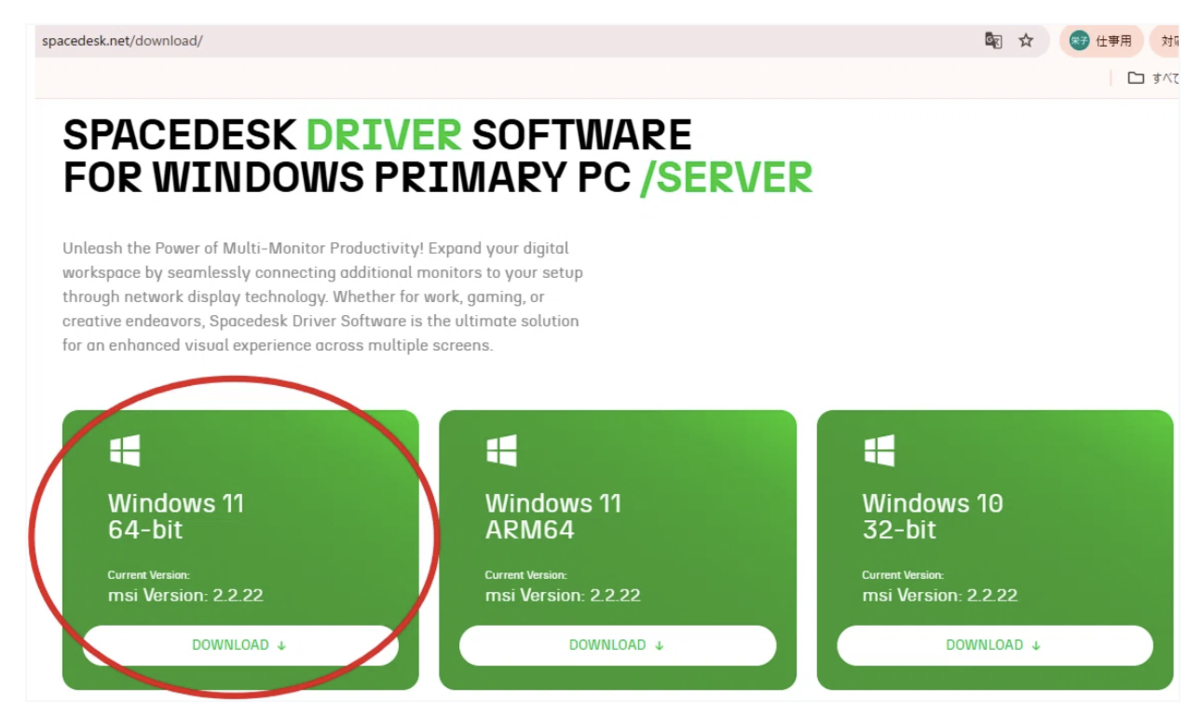
ダウンロードしたアプリをインストールします。
またiPadにもSPACEDESKをダウンロードします。
手順2 起動
PCとiPadが同じWi-Fi接続下という条件にて(たいていは同じWi-Fi環境下なので大丈夫かと)、iPadのSPACEDESKを起動します。
そうすると自分のPC名が表示されますので、それを選べば簡単にサブモニターです。
自宅では自分のPCに名前がなくてもさほど困惑することはないかと思います。
会社で接続しようと思うと、
PCに名前付けていない💦自分のIPアドレスが分からない💦と、
複数表示されて、怖くて?PCを選ぶことができないかもしれません。
そんなときはPCに名前付けましょう。
手順3 PC名前の付け方
Windows 11 での変更手順「スタート」ボタンを右クリックし、「設定」を開きます。
左メニューの「システム」から、下部の「バージョン情報」をクリックします。
現在のPC名の下にある「このPCの名前を変更」をクリックします。
新しい名前を入力し、「次へ」を選択します。
指示に従って「今すぐ再起動」をクリックすれば変更が完了します。
使ってみた感想
そんなに遅延も感じませんし、iPad画面は、タッチで操作もできるし便利です。
また、遅延は、アプリというよりは、Wi-Fiのスピードが影響するようです。
トラブル!iPad画面が白黒で困った!
久しぶりにラップトップと接続したら、うまくは接続はするけどiPadの画面が白黒。
久しぶりだからかな???と
私はiPadとPCのバージョンが最新ではなかったので、まずどちらもアップデートしました。
そしたら解決しました。
簡単すぎて参考にならない方もいらっしゃるかもしれませんが、書いておきますね。
